更 lean 更便捷,云代码「精益模式」上线
很多用户使用 Cloud Code 云代码 是为了在服务端提供一些个性化的方法供各终端调用,而不希望关心诸如代码托管、npm 依赖管理等问题。为此我们提供了在线维护 Cloud Code 的功能。
提醒
使用此功能,你需要注意:
- 会替代您之前 git 或者命令行部署的项目。
- 暂不提供 Web hosting 功能。
- 维护的所有函数可以生成并导出一个完整的项目,供 git 或命令行部署(即将推出)。
- 之前由项目维护的云代码方法并不会显示在此处,可以认为「定义函数」和使用项目维护的云代码是两套代码。具体使用什么代码,是由最后一次部署使用什么功能决定(「定义函数」的每一个添加、修改、发布、删除动作都是一个部署动作)。
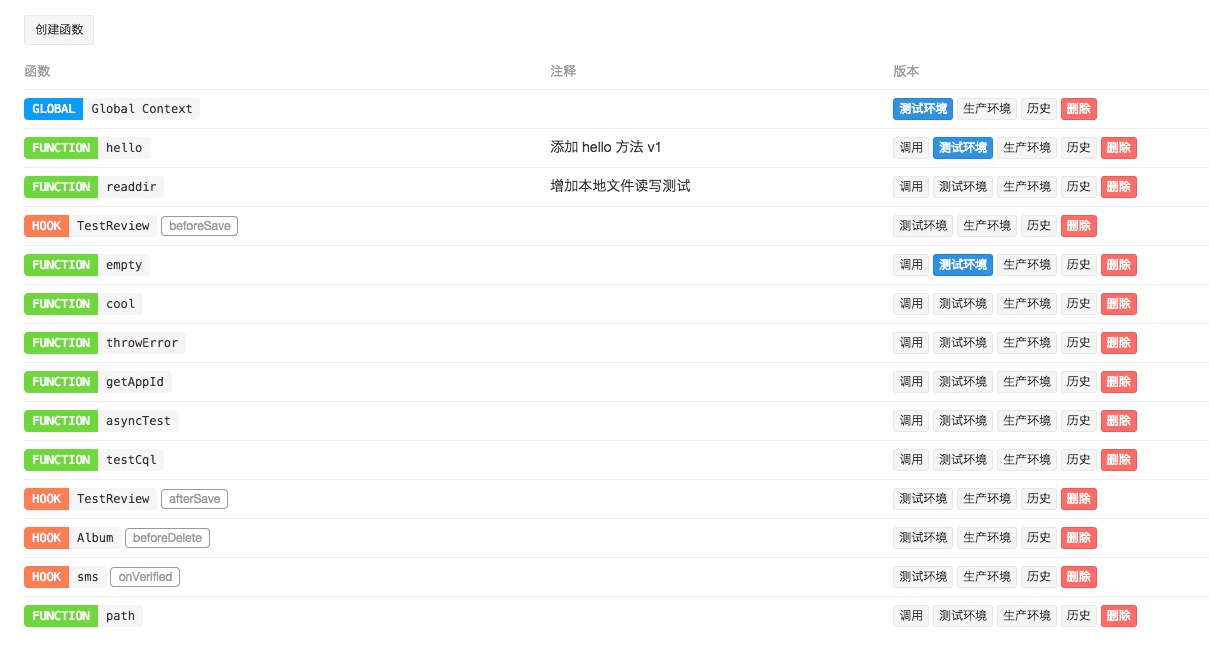
左上角的「创建函数」可以新创建一个函数。中间部分是已经创建好的函数,并可以进行一些维护操作。
函数类型
有几种函数类型:
- Function:对应
AV.Cloud.define定义的方法。 - Hook:对应
AV.Cloud.beforeSave等回调定义的方法。 - Global:对应全局变量,一些全局变量和公共函数可以定义在这里。
这些函数的使用场景和具体细节,参见:Cloud 函数
创建函数
如果需要创建一个新的函数,可以点击「创建函数」按钮,您将看到如下窗口:
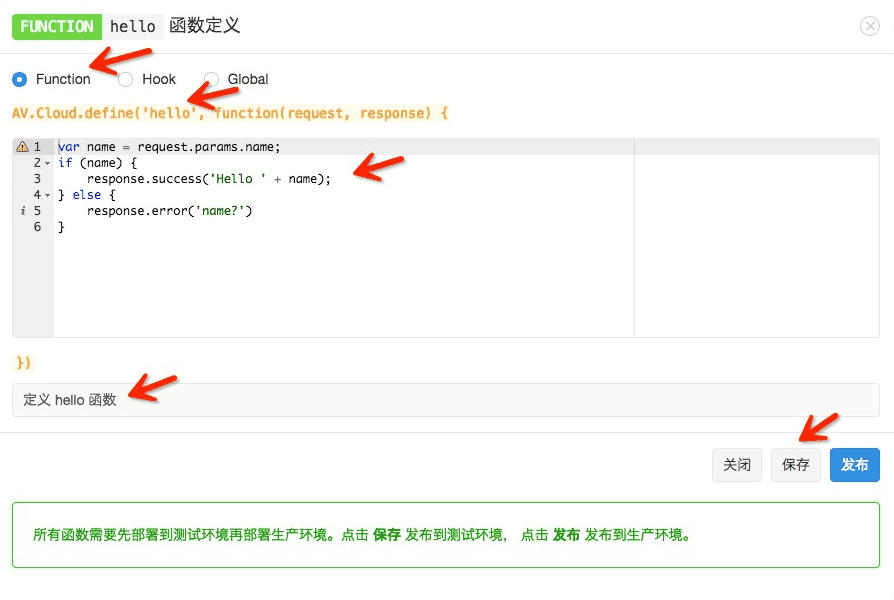
您需要设置的部分包括:
- 函数类型
- 函数名称
- 数据具体的代码片段(注意,你不需要输入函数定义部分,即
AV.Cloud.define(...)部分) - 注释
- 全部 OK 后点击「保存」,或者放弃编辑点击「关闭」
您可以在代码框中填入下列代码:
var name = request.params.name;
if (name) {
    response.success('Hello ' + name);
} else {
    response.error('name?')
}
点击保存后,Cloud Code 会在后台编译、保存,并将代码部署到「测试环境」,这个过程可能需要十几秒钟的时间,请耐心等待。全部完成后,页面上方会提示「已更新到测试环境」;如果有错误(比如编译错误)则会出现类似提示: 加载代码出错: SyntaxError: Unexpected token ) 。
发布
如果函数部署「测试环境」成功,就可以点击「发布」按钮将函数发布到「生产环境」。同样该过程可能需要十几秒钟的时间,请耐心等待。全部完成后,页面上方会提示「已发布到生产环境」。
同步
对于某个函数,可能生产环境运行一个版本,而测试环境正在开发一个新的版本,两个环境的代码是不一致的,这时函数列表页面相关函数的「测试环境」按钮会变成蓝色:

当您在测试环境开发完成,点击「发布」后,两个环境的代码将会统一,这时「测试环境」按钮变为灰色。
测试
如果需要测试,可以点击相应函数的「调用」按钮,你将看到如下窗口:
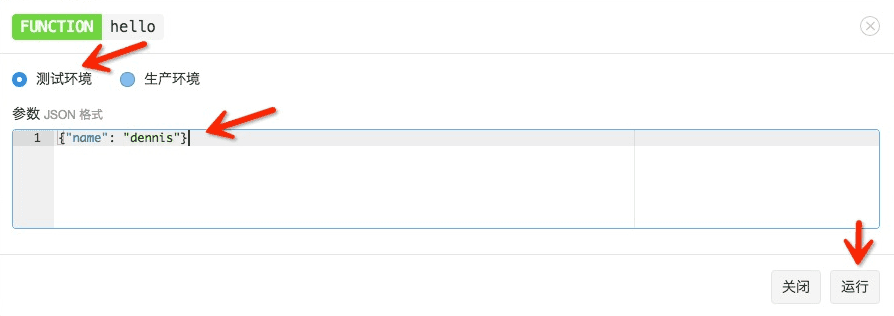
选择调用环境,并输入调用参数,点击「运行」按钮即可看到调用结果。如果调用返回的 Http Status Code 不是 200 ,则页面上方会提示相关错误信息。
历史版本
如果您想看某个函数之前曾经部署过的代码,可以在函数列表页面点击「历史」按钮,将会弹出类似下面的窗口:
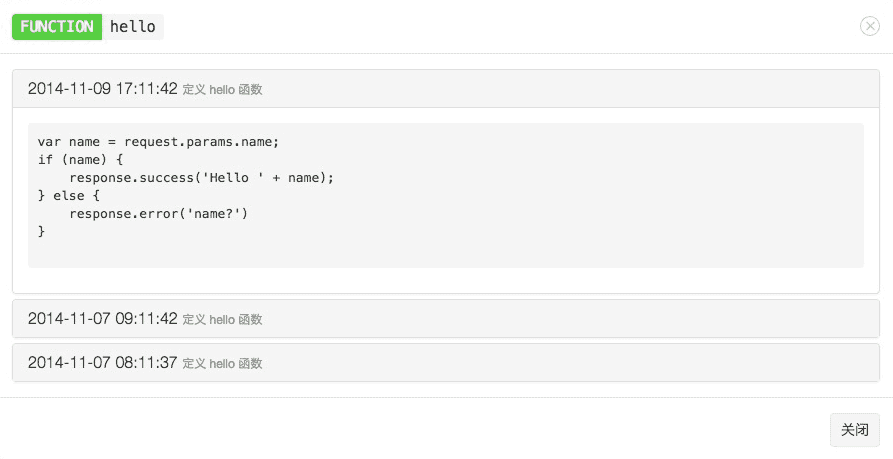
您可以点击时间来查看不同时间部署的代码。
删除
如果您确定某个函数已经不再需要,可以在函数列表页面点击「删除」按钮将其删除。注意:删除后该函数和其所有历史记录都将被删除,而且不能恢复。删除动作会重新部署测试和生产环境,这个过程可能需要十几秒钟的时间,请耐心等待。